
Willkommen bei BooklyFit
Dieses Handbuch hilft Ihnen, BooklyFit Schritt für Schritt zu verstehen – egal ob Sie Ihr eigenes Fitnessstudio einrichten oder einfach Kurse buchen möchten.
BooklyFit ist eine All-in-One-Plattform für Fitnessstudios, CrossFit-Boxen und Boutique-Gyms. Sie vereint Kursbuchung, Mitgliederverwaltung, Zahlungsabwicklung und Community-Funktionen in einer einzigen, leicht bedienbaren Oberfläche.
Kurse verwalten
Erstellen Sie Ihren Wochenplan und lassen Sie Mitglieder einfach online buchen.
Zahlungen einziehen
Abonnements und Einzelbuchungen automatisch per Stripe abrechnen.
Community aufbauen
Bestenlisten, Rekorde, Meetups, Umfragen und Gruppenchats für Ihre Mitglieder.
Erste Schritte
Für Studiobetreiber – Ihr eigenes Studio einrichten:
- Registrieren: Gehen Sie auf die Anmeldeseite und wählen Sie „Neues Studio erstellen". Geben Sie Ihren Studionamen, Ihre E-Mail und ein Passwort ein.
- E-Mail bestätigen: Sie erhalten eine Bestätigungs-E-Mail. Klicken Sie auf den Link, um Ihr Konto zu aktivieren (gültig für 24 Stunden).
- Studio einrichten: Nach der Anmeldung können Sie Ihr Logo hochladen, die Adresse eingeben und Ihren Kursplan erstellen.
- Zahlungen aktivieren: Verbinden Sie Ihr Bankkonto über Stripe unter den Abo-Einstellungen, um Mitgliedschaften und Drop-in-Zahlungen zu akzeptieren.
Für Mitglieder – Einem Studio beitreten:
- Studio finden: Suchen Sie Ihr Studio im Verzeichnis oder nutzen Sie den direkten Einladungslink.
- Registrieren: Erstellen Sie Ihr Konto mit Name, E-Mail und Passwort.
- Freischaltung: Je nach Studioeinstellung werden Sie sofort freigeschaltet oder müssen auf die Genehmigung durch einen Coach warten.
- Mitgliedschaft wählen: Buchen Sie ein Abo oder eine Punktekarte, um vollen Zugang zu den Kursen zu erhalten.
Wer kann was?
Jede Person in BooklyFit hat eine bestimmte Rolle, die festlegt, was sie sehen und tun kann. Hier ein Überblick:
Studiobetreiber (Owner)
Hat volle Kontrolle über alles: Einstellungen, Mitgliederverwaltung, Kurse, Zahlungen, Statistiken und E-Mail-Vorlagen. Kann andere Personen zum Coach oder Studiobetreiber befördern.
Coach / Trainer
Kann Kurse erstellen und bearbeiten, Anwesenheiten erfassen (Check-in / No-Show), Trainingspläne programmieren und Kurse absagen. Sieht alle gebuchten Teilnehmer und kann selbst Kurse buchen.
Mitglied
Hat eine aktive Mitgliedschaft (Abo oder Punktekarte). Kann Kurse buchen, an Meetups teilnehmen, bei Umfragen abstimmen, Rekorde eintragen und in der Bestenliste erscheinen. Die Anzahl der buchbaren Kurse pro Woche kann je nach Abo-Stufe begrenzt sein.
Probenutzer (Trial)
Jedes neue Mitglied startet als Probenutzer. Die Anzahl der buchbaren Probe-Kurse kann vom Studiobetreiber begrenzt werden. Sobald eine Mitgliedschaft abgeschlossen wird, wechselt der Status automatisch zu „Mitglied".
Gast (Drop-in)
Besucher, die einzelne Kurse bezahlen, ohne ein Konto oder eine Mitgliedschaft zu haben. Kann keine Warteliste nutzen – nur freie Plätze buchen.
Kurse buchen & stornieren
Der Wochenkalender ist das Herzstück von BooklyFit. Hier sehen Sie alle verfügbaren Kurse auf einen Blick.
So buchen Sie einen Kurs
- Öffnen Sie den Kurskalender auf der Startseite.
- Tippen Sie auf den gewünschten Kurs, um die Details zu sehen (Coach, Beschreibung, freie Plätze).
- Klicken Sie auf „Buchen" – fertig! Sie erhalten eine Bestätigung.
So stornieren Sie eine Buchung
- Gehen Sie zu Ihrem gebuchten Kurs im Kalender oder im Profil.
- Klicken Sie auf „Stornieren".
- Wenn die Stornierung vor der Frist erfolgt (vom Studio eingestellt, z. B. 4 Stunden vorher), wird Ihre Buchung kostenlos entfernt.
- Nach der Frist ist keine Stornierung mehr möglich.
Warteliste
Wenn ein Kurs voll ist, müssen Sie nicht leer ausgehen. So funktioniert die Warteliste:
- Automatisch auf die Warteliste: Wenn alle Plätze belegt sind, werden Sie beim Klick auf „Buchen" automatisch auf die Warteliste gesetzt.
- Wer zuerst kommt, rückt zuerst nach: Storniert jemand seine Buchung, bekommt die Person, die am längsten auf der Warteliste steht, automatisch den Platz.
- Sofortige Benachrichtigung: Sobald Sie nachrücken, erhalten Sie eine Push-Nachricht und eine E-Mail – Sie müssen nichts weiter tun.
Open Gym
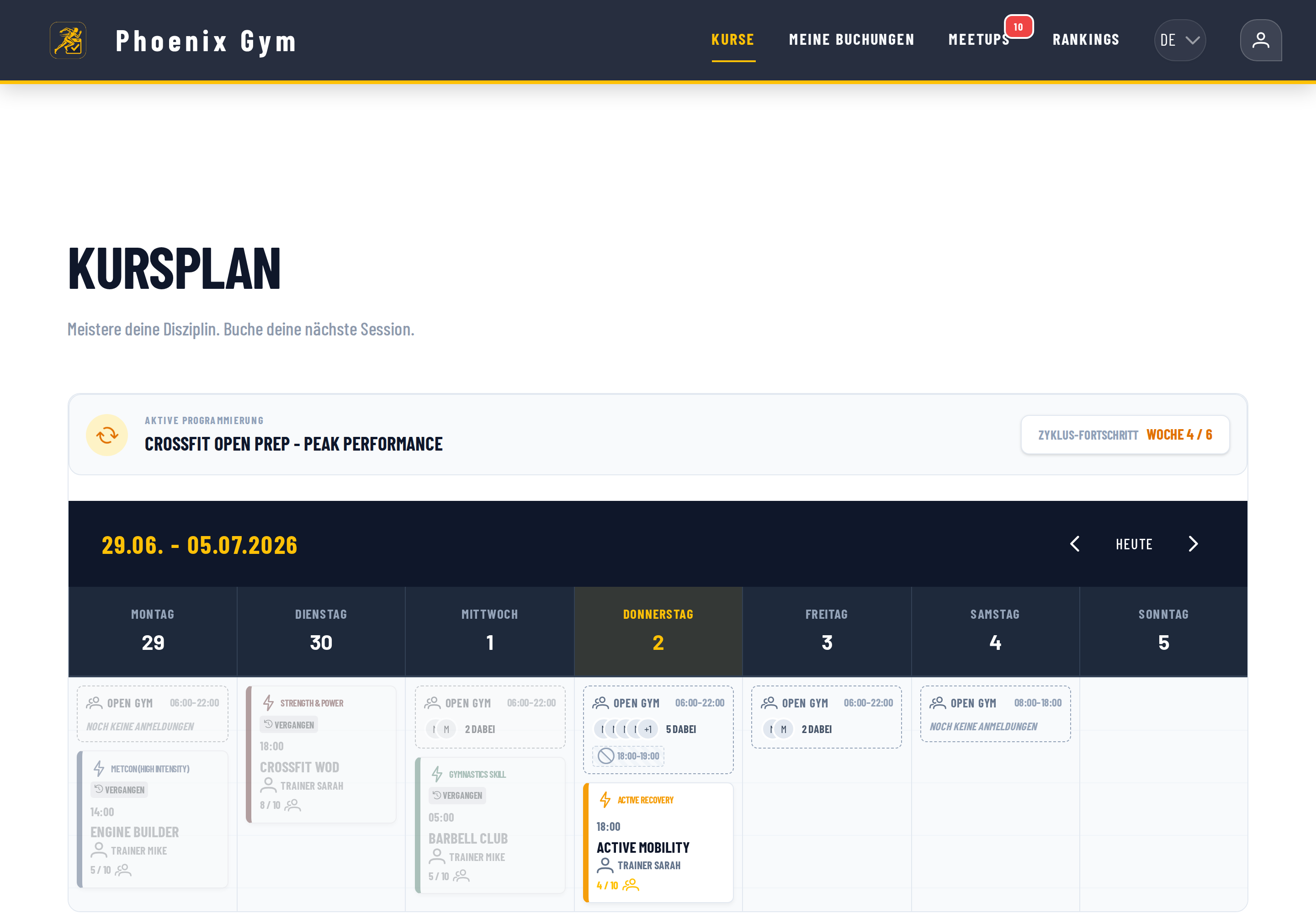
Open Gym ist die selbstorganisierte Trainingszeit außerhalb der betreuten Kurse. Der Studiobetreiber aktiviert Open Gym und legt Öffnungszeiten fest – Mitglieder melden sich dann eigenständig an. Das Banner erscheint an jedem geöffneten Tag ganz oben im Kalender, noch vor den regulären Kursen.
Nur innerhalb der Öffnungszeiten
Das Banner zeigt die Zeiten des Tages (z. B. 06:00–22:00). Anmeldungen außerhalb dieser Zeiten oder an geschlossenen Tagen werden abgelehnt.
Anmelden & soziale Check-ins
Tippen Sie auf das Banner und dann auf „Ich komme". Wählen Sie Ankunftszeit und Dauer. Sie sehen Avatare und Zeiten der anderen Teilnehmer – so trainieren Sie gemeinsam.
Sperrzeiten & Kapazität
Coaches sperren Zeiten (einmalig oder wiederkehrend), z. B. während Kursen, Events oder Wartung – gesperrte Zeiten erscheinen im Banner. Optional lässt sich eine maximale Personenzahl gleichzeitig festlegen.
Mitgliedschaften & Zahlungen
Stripe verbinden: Um Zahlungen zu akzeptieren, müssen Sie zuerst Ihr Bankkonto über Stripe verbinden. Gehen Sie dazu in die Abo-Einstellungen und klicken Sie auf „Stripe verbinden". Sie werden durch den Einrichtungsprozess geführt.
Abo-Pläne erstellen: Erstellen Sie verschiedene Mitgliedschaftsstufen (z. B. Basic, Premium, Unlimited) mit monatlichem Preis, Beschreibung und optionaler Buchungsbegrenzung pro Woche. Alles wird automatisch mit Stripe synchronisiert.
Punktekarten anbieten: Alternativ zu Abos können Sie Punktekarten (z. B. 10er-Karte) anbieten. Mitglieder kaufen ein Guthaben und verbrauchen bei jeder Buchung einen Punkt.
Jährliche Verwaltungsgebühr: Optional können Sie eine jährliche Gebühr aktivieren, die automatisch einmal pro Jahr berechnet wird (z. B. für Versicherung oder Verwaltungskosten).
Abo abschließen: Gehen Sie zu Ihrem Profil und wählen Sie eine Mitgliedschaft. Die Zahlung läuft sicher über Stripe. Nach erfolgreicher Zahlung erhalten Sie eine Rechnung per E-Mail.
Abo wechseln: Sie können jederzeit zu einem anderen Plan wechseln (Upgrade oder Downgrade). Die Differenz wird bei der nächsten Abrechnung verrechnet. Hinweis: Ein Wechsel wird blockiert, wenn Sie bereits mehr Kurse gebucht haben, als der neue Plan pro Woche erlaubt.
Abo kündigen: Monatliche Abos laufen bis zum Ende der bezahlten Periode. Während dieser Zeit können Sie die Kündigung jederzeit mit einem Klick rückgängig machen. Jahresabos werden sofort beendet.
Rechnungen einsehen: Alle Ihre bisherigen Rechnungen finden Sie in Ihrem Profil unter dem Reiter „Rechnungen".
Gast-Drop-ins
Reisende Athleten oder Besucher können einzelne Kurse buchen, ohne sich registrieren oder ein Abo abschließen zu müssen:
- Kurs auswählen: Der Gast findet das Studio über das öffentliche Verzeichnis und wählt einen Kurs mit freien Plätzen aus – oder scannt einfach den QR-Code des Kurses.
- Platz reservieren: Nach dem Klick auf „Drop-in buchen" wird der Platz für 15 Minuten reserviert, damit der Gast in Ruhe bezahlen kann.
- Online bezahlen: Der Gast wird zu einer sicheren Stripe-Zahlungsseite weitergeleitet und bezahlt per Kreditkarte (inkl. Apple Pay / Google Pay).
- Bestätigung erhalten: Nach erfolgreicher Zahlung erhält der Gast eine E-Mail mit der Buchungsbestätigung und der Rechnung als PDF.
Per QR-Code buchen
Studiobetreiber erstellen für jeden wiederkehrenden Kurs einen QR-Code (im Kurs-Dialog unter „Drop-in QR") und hängen ihn aus. Gäste scannen ihn, landen direkt beim nächsten Termin des Kurses und buchen in Sekunden. Name und E-Mail werden auf dem Gerät gespeichert – beim nächsten Mal genügt ein Tippen auf „Bezahlen".Workouts & Übungsbibliothek
BooklyFit enthält eine umfangreiche Übungsbibliothek mit Video-Anleitungen, damit Sie jede Übung richtig ausführen können.
Video-Anleitungen:
Zu jeder Übung gibt es kurze Videos, die die korrekte Ausführung zeigen. Sie können zwischen verschiedenen Blickwinkeln (z. B. Vorderansicht, Seitenansicht) und Geschlechtern wechseln.
Schritt-für-Schritt-Anleitungen:
Neben den Videos erhalten Sie detaillierte Textanleitungen mit allen wichtigen Hinweisen zur Ausführung.
Trainingspläne an Kursen:
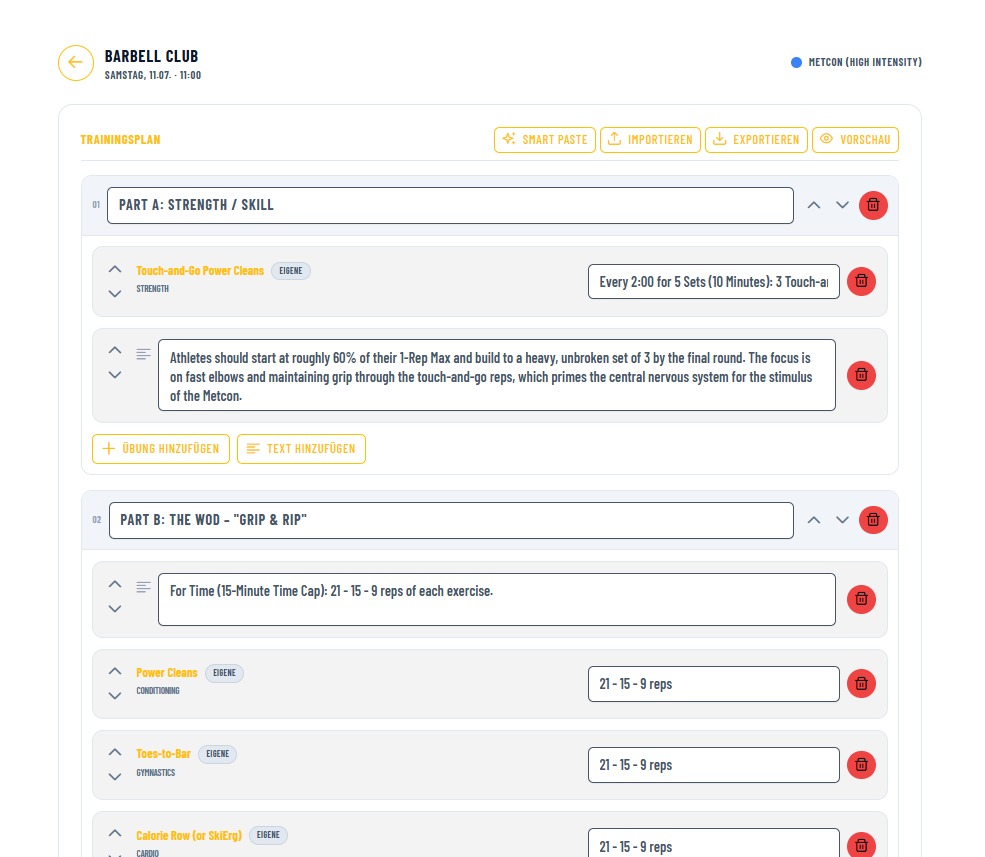
Coaches können Trainingspläne direkt an Kurse anhängen. So sehen Sie vor der Buchung genau, welche Übungen im Kurs geplant sind – inklusive der Videoanleitungen.
Smart Paste (KI-Unterstützung) · Premium:
Coaches fügen einen Trainingsplan als freien Text, CSV oder JSON ein – die KI strukturiert ihn automatisch in Abschnitte, Übungen und Hinweise, die vor dem Speichern noch geprüft und angepasst werden können. Enthalten in jedem kostenpflichtigen Abo.
Spracheingabe · Premium:
Statt zu tippen, einfach einsprechen: Mikrofon antippen und den Trainingsplan natürlich diktieren – auf Deutsch oder Englisch, passend zur App-Sprache. Der Text erscheint live beim Sprechen und wird danach genauso von der KI strukturiert.
Meetups & Community Chat
Stärken Sie den Zusammenhalt in Ihrem Studio mit gemeinsamen Aktivitäten außerhalb des Trainings:
- Events erstellen: Jedes Mitglied kann informelle Treffen organisieren – z. B. einen Lauftreff am Wochenende, gemeinsames Grillen oder eine Wanderung.
- Zu- oder Absagen: Teilnehmer können mit „Zusage", „Vielleicht" oder „Absage" antworten, damit der Organisator den Überblick behält.
- Gruppenchat: Jedes Meetup hat einen eigenen Chat, in dem sich die Teilnehmer abstimmen können. Ungelesene Nachrichten werden mit einem Zähler angezeigt.
Direkt in der Chats-Übersicht der Community können Mitglieder außerdem:
- 1:1 chatten: Jedes Mitglied kann jedem anderen Mitglied, Trainer oder Admin direkt schreiben – zum Beispiel per Klick auf einen Namen bei einem Meetup oder im Leaderboard.
- Ankündigungen erhalten: Trainer und Admins können Ankündigungen an alle Mitglieder senden. Sie erscheinen angeheftet oben in der Chat-Liste und sind nicht beantwortbar.
- Profil-Privatsphäre steuern: Jedes Mitglied entscheidet in seinen Profileinstellungen, ob andere erweiterte Profildetails sehen können. Name, Foto und Rolle bleiben davon unberührt, damit man weiterhin erkennbar und erreichbar bleibt.
Umfragen
Holen Sie schnelles Feedback von Ihrer Community ein, statt Antworten in Chatgruppen zu suchen:
- Umfrage erstellen: Jedes Mitglied kann eine Umfrage mit einer oder mehreren Fragen anlegen – mit Einfach- oder Mehrfachauswahl und einem Enddatum.
- Mit einem Klick abstimmen: Mitglieder wählen ihre Antwort und können sie bis zum Ende der Umfrage jederzeit ändern.
- Ergebnisse verbergen: Der Ersteller kann festlegen, ob Ergebnisse erst nach der eigenen Abstimmung sichtbar werden (Blindumfrage) oder von Anfang an live einsehbar sind.
- Push-Benachrichtigung: Beim Veröffentlichen wird die Community automatisch per Push-Nachricht informiert.
Bestenliste & persönliche Rekorde
Monatliche Bestenliste
Zeigt, welche Mitglieder in diesem Monat am meisten Kurse besucht haben. Bei Gleichstand zählt die längste Serie aufeinanderfolgender Trainingswochen (Streak).
Persönliche Rekorde (PBs)
Tragen Sie Ihre Bestleistungen ein – z. B. Maximalgewicht beim Kreuzheben, Ihre beste Zeit bei „Fran" oder andere Benchmark-Workouts. Wenn Sie eine Top-3-Leistung erzielen, werden alle Mitglieder Ihres Studios per Push-Nachricht benachrichtigt!
Push-Benachrichtigungen
Verpassen Sie keine wichtigen Updates. BooklyFit sendet Ihnen Push-Nachrichten direkt auf Ihr Smartphone oder Ihren Desktop-Browser:
- Wartelisten-Update: Sie werden sofort benachrichtigt, wenn ein Platz für Sie frei geworden ist.
- Kurs abgesagt: Falls ein Kurs storniert wird, erfahren Sie es sofort.
- Neue Chat-Nachrichten: Wenn jemand in einem Meetup-Chat schreibt, dem Sie beigetreten sind.
- Neue Rekorde: Wenn ein Mitglied Ihres Studios eine Top-3-Leistung erzielt.
- Neues Mitglied: Coaches und Betreiber werden benachrichtigt, wenn sich jemand neu registriert.
Für Coaches & Trainer
Als Coach haben Sie leistungsstarke Werkzeuge, um Ihren Kursplan zu verwalten:
Kurse erstellen & bearbeiten:
Erstellen Sie neue Kurse mit Titel, Beschreibung, Uhrzeit, Dauer, maximaler Teilnehmerzahl und zuständigem Coach. Kurse können einmalig oder als wiederkehrende Serie (täglich, wöchentlich) angelegt werden.
Anwesenheit erfassen (Check-in):
Nach dem Kurs können Sie jeden Teilnehmer als „Anwesend" (Check-in) oder „Nicht erschienen" (No-Show) markieren. Diese Daten fließen in die Bestenliste und die Anwesenheitsstatistik ein.
Trainingszyklen programmieren:
Planen Sie mehrwöchige Trainingsprogramme (z. B. 8 Wochen Kraftaufbau). Jedem Wochentag kann ein Schwerpunkt zugeordnet werden (z. B. Montag = Kniebeugen, Mittwoch = Turnen), damit Ihre Mitglieder wissen, was sie erwartet.
Probemitglieder steuern:
Pro Kurs können Sie festlegen, ob Probemitglieder teilnehmen dürfen und wie viele Probenutzer-Plätze maximal erlaubt sind, um zahlende Mitglieder zu bevorzugen.
Kursfeedback
Nach jedem Kurs können anwesende Mitglieder optional kurzes Feedback zur Stunde geben – freiwillig, und ohne dass der Coach erfährt, wer was gesagt hat.
Wie Mitglieder Feedback geben
Wer für einen Kurs als anwesend markiert wurde (nicht von der Warteliste), sieht auf der Startseite „Wie war's?" für kürzlich besuchte Kurse. Möglich sind eine Stimmung (😕/😐/😄), Verbesserungs-Tags (z. B. „Kürzere Erklärungen", „Mehr Einzelbetreuung", „Besseres Zeitmanagement" oder „Alles top") und ein Kommentar – mindestens eines davon ist zum Absenden nötig. Das Fenster schließt 72 Stunden nach Kursende.
Was der Coach sieht
Im gewohnten Teilnehmer-Dialog erscheint nach Kursende ein „Feedback"-Bereich mit den zusammengefassten Stimmungen, Tags und Kommentaren – sichtbar nur für den Coach, der diesen Kurs gegeben hat. Kein anderer Trainer, auch kein Admin, kann das Feedback eines fremden Kurses einsehen.
Statistiken & Auswertungen
Treffen Sie datenbasierte Entscheidungen mit den integrierten Business-Statistiken (sichtbar für Betreiber und Coaches):
- Auslastungsquote: Zeigt an, wie viel Prozent der angebotenen Plätze in Ihren Kursen tatsächlich belegt wurden.
- Beliebte Zeiten: Erkennen Sie, zu welchen Uhrzeiten die meisten Buchungen stattfinden – perfekt, um Ihren Kursplan zu optimieren.
- Wochentags-Trends: Welche Tage sind am beliebtesten? Finden Sie heraus, ob Ihre Mitglieder lieber montags oder donnerstags trainieren.
- Beliebteste Kurse: Sehen Sie, welche Kursformate (z. B. CrossFit WOD, Yoga, Weightlifting) die meisten Buchungen anziehen.
- Coach-Statistiken: Übersicht über die Anzahl der geleiteten Stunden pro Coach – nützlich für Einsatzplanung und Vergütung.
Mitglieder verwalten
Als Studiobetreiber oder Coach können Sie alle Mitglieder zentral verwalten:
- Neue Mitglieder genehmigen: Wenn die Genehmigungspflicht aktiviert ist (siehe Einstellungen), müssen neue Mitglieder erst von einem Coach oder Betreiber freigeschaltet werden, bevor sie Kurse buchen können.
- Rollen ändern: Befördern Sie Mitglieder zu Coaches oder Betreibern, wenn diese mehr Verantwortung übernehmen sollen.
- Mitglieder manuell anlegen: Als Betreiber können Sie neue Benutzer direkt erstellen. Diese erhalten ein temporäres Passwort und müssen es beim ersten Login ändern.
- Übersicht behalten: Sehen Sie auf einen Blick den Abo-Status, die verbleibenden Punkte auf Punktekarten und die letzte Aktivität jedes Mitglieds.
Alle Einstellungen erklärt
Die Einstellungen sind in sechs Bereiche unterteilt. Hier erklären wir jede Einstellung im Detail – was sie bewirkt und was passiert, wenn Sie sie ändern.
1 Studio-Identität
Studioname: Der Name Ihres Studios, wie er überall in der App und im öffentlichen Verzeichnis angezeigt wird.
Logo: Ihr Studio-Logo wird im Kursplan, im Verzeichnis und in E-Mails angezeigt.
Adresse (Straße, PLZ, Stadt): Wird im öffentlichen Verzeichnis angezeigt, damit Mitglieder Ihr Studio finden können.
Kategorie: Klassifizieren Sie Ihr Studio (z. B. „CrossFit", „Yoga", „Fitness") für die Suche im Verzeichnis.
Beschreibung: Ein Freitext, der im Verzeichnis angezeigt wird, um Ihr Studio zu beschreiben.
Studio öffentlich machen: Wenn aktiviert, erscheint Ihr Studio im öffentlichen Verzeichnis und ist für jeden sichtbar. Wenn deaktiviert, ist Ihr Studio nur über den direkten Link erreichbar.
2 E-Mail-Vorlagen
Willkommens-E-Mail: Wird an jedes neue Mitglied gesendet, das sich bei Ihrem Studio registriert. Sie können den Text im Markdown-Format anpassen und Dateianhänge hinzufügen (z. B. Ihre AGB oder einen Haftungsausschluss).
Mitgliedschafts-Willkommens-E-Mail: Wird gesendet, wenn ein Mitglied zum ersten Mal eine Mitgliedschaft abschließt. Ideal, um besondere Hinweise oder Vertragsunterlagen mitzuschicken.
3 E-Mail-Server (SMTP)
Eigenen E-Mail-Server verwenden: Standardmäßig werden E-Mails über den BooklyFit-Server versendet. Wenn Sie möchten, dass E-Mails direkt von Ihrer eigenen Domain kommen (z. B. [email protected]), können Sie hier Ihren eigenen Mail-Server einrichten.
Einzurichtende Felder: Host (z. B. smtp.mein-anbieter.de), Port (z. B. 587), Benutzername, Passwort und Verschlüsselung (TLS/SSL).
⚠️ Diese Einstellung ist optional. Wenn Sie keinen eigenen Mail-Server haben, funktioniert alles automatisch über BooklyFit.
4 Rechtliches
Vertretungsberechtigte Person: Name der Person, die rechtlich für das Studio verantwortlich ist.
Geschäftsadresse: Straße, Hausnummer, PLZ und Stadt für das Impressum.
Kontakt: E-Mail-Adresse und Telefonnummer für das Impressum.
Steuernummer / USt-IdNr.: Werden auf Rechnungen und im Impressum angezeigt.
Impressum-Text: Ihr vollständiger Impressumstext im Markdown-Format.
AGB-Text: Ihre Allgemeinen Geschäftsbedingungen, die Mitgliedern bei der Registrierung angezeigt werden.
Datenschutzerklärung: PDF-Upload Ihrer Datenschutzerklärung.
5 Buchungs- & Systemregeln
Diese Einstellungen beeinflussen direkt, wie Ihre Mitglieder Kurse buchen und wie Ihr Studio funktioniert:
Buchungsfenster
Was es tut: Bestimmt, wie weit im Voraus Mitglieder Kurse buchen können.
Optionen: „Aus" (unbegrenzt), „Aktuelle Woche" (nur diese Woche), „2 Wochen" oder „1 Monat".
Beispiel: Bei „Aktuelle Woche" sehen Mitglieder nur Kurse bis Sonntag dieser Woche und können keine weiter in der Zukunft buchen.
Stornierungsfrist aktivieren
Was es tut: Wenn aktiviert, können Mitglieder nur bis zu einer bestimmten Anzahl von Stunden vor Kursbeginn stornieren.
Stunden vor Kursbeginn: Die Frist in Stunden (z. B. 4 Stunden). Nach Ablauf dieser Frist ist keine Stornierung mehr möglich.
Wenn deaktiviert: Mitglieder können jederzeit bis zum Kursbeginn stornieren.
Automatische Kursabsage
Was es tut: Wenn aktiviert, werden Kurse automatisch abgesagt, wenn zu wenige Teilnehmer gebucht haben.
Mindestteilnehmer: Die Mindestanzahl an Buchungen, die ein Kurs haben muss (z. B. 3 Personen).
Prüfung X Stunden vorher: Wann das System prüft (z. B. 4 Stunden vor Kursbeginn). Ist die Mindestzahl nicht erreicht, wird der Kurs abgesagt und alle Teilnehmer werden benachrichtigt.
Wenn deaktiviert: Kurse finden immer statt, egal wie viele Teilnehmer gebucht haben.
Genehmigungspflicht für neue Mitglieder
Was es tut: Wenn aktiviert, können sich neue Personen zwar registrieren, aber erst Kurse buchen, nachdem ein Coach oder Betreiber ihr Konto manuell genehmigt hat.
Wenn deaktiviert: Neue Mitglieder können sofort nach der Registrierung und E-Mail-Bestätigung buchen.
Probenutzer-Buchungslimit
Was es tut: Begrenzt die Gesamtzahl an Kursen, die ein Probenutzer (Trial) buchen kann, bevor er eine Mitgliedschaft abschließen muss.
Beispiel: Bei einem Limit von 3 kann ein Probenutzer 3 Kurse besuchen. Danach wird er aufgefordert, eine Mitgliedschaft abzuschließen. Bei 0 ist die Funktion deaktiviert.
Max. Probenutzer pro Kurs
Was es tut: Begrenzt, wie viele Probemitglieder sich pro einzelnem Kurs anmelden dürfen. Das stellt sicher, dass zahlende Mitglieder bevorzugt werden.
Beispiel: Bei einem Limit von 2 können sich maximal 2 Probenutzer für denselben Kurs anmelden. Weitere Probenutzer müssen auf einen anderen Termin ausweichen.
Teilnehmernamen anzeigen
Was es tut: Wenn aktiviert, können Mitglieder sehen, wer sich bereits für einen Kurs angemeldet hat.
Wenn deaktiviert: Mitglieder sehen nur die Anzahl der gebuchten Plätze, aber keine Namen.
Warteliste anzeigen
Was es tut: Wenn aktiviert, sehen Mitglieder, wie viele Personen auf der Warteliste stehen.
Wenn deaktiviert: Die Warteliste funktioniert weiterhin im Hintergrund, ist aber für Mitglieder nicht sichtbar.
Trainingspläne anzeigen
Was es tut: Wenn aktiviert, können Mitglieder die von Coaches angehängten Trainingspläne in den Kursdetails einsehen.
Wenn deaktiviert: Trainingspläne sind nur für Coaches sichtbar und werden den Mitgliedern nicht angezeigt.
6 Open Gym
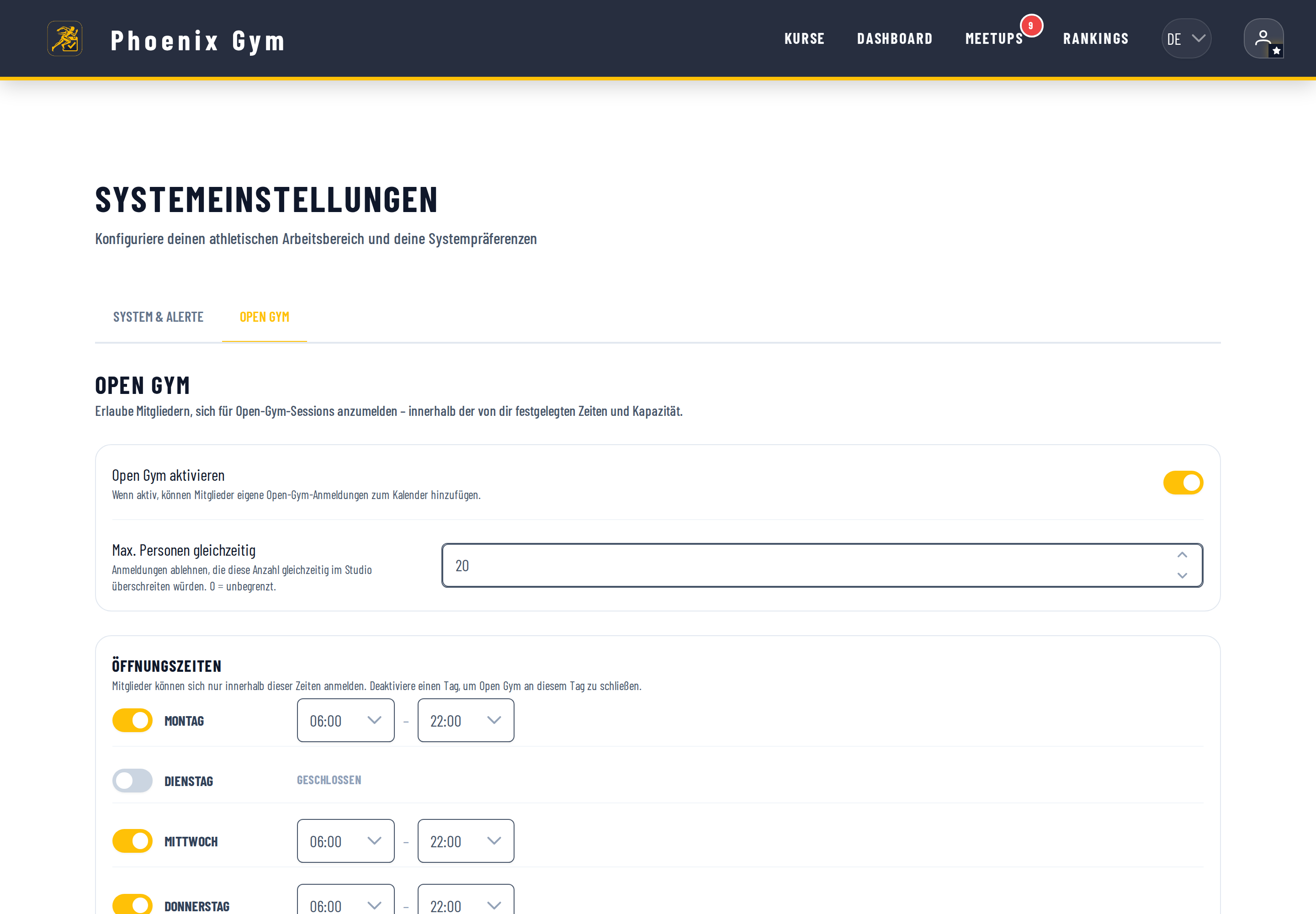
Open Gym aktivieren: Schaltet die Selbst-Check-in-Funktion frei. Ist sie aktiv, erscheint an jedem geöffneten Tag ein Open-Gym-Banner im Kalender.
Max. Personen gleichzeitig: Lehnt Anmeldungen ab, die diese Anzahl gleichzeitig im Studio überschreiten würden. 0 = unbegrenzt.
Öffnungszeiten pro Wochentag: Legen Sie für jeden Tag Öffnungs- und Schließzeit fest – oder deaktivieren Sie einen Tag, um Open Gym an diesem Tag zu schließen.
Sperrzeiten: Blockieren Sie bestimmte Zeiten (einmalig oder wiederkehrend), z. B. während Kursen, Events oder Wartung.
Teilnahmebedingungen / Haftungsausschluss: Optionaler Text als Markdown oder als PDF-Upload, den Mitglieder vor dem Check-in sehen.
7 Privatsphäre
Öffentliches Profil (für Mitglieder): Jedes Mitglied kann in seinem Profil wählen, ob es „Öffentlich" oder „Privat" sein möchte.
Öffentlich: Sie erscheinen in der Bestenliste, in Teilnehmerlisten und bei den persönlichen Rekorden.
Privat: Ihr Name taucht nirgends öffentlich auf – Sie sind aus Rankings und Teilnehmerlisten ausgeblendet. Sie können trotzdem ganz normal Kurse buchen und teilnehmen.
Studio-Verzeichnis
Das öffentliche Studio-Verzeichnis ist die Anlaufstelle für alle, die ein neues Studio suchen:
- Studios finden: Suchen Sie nach Stadt, Name oder Kategorie (z. B. CrossFit, Yoga, Fitness).
- Kursplan einsehen: Klicken Sie auf ein Studio, um den aktuellen öffentlichen Kursplan einzusehen und verfügbare Plätze zu prüfen.
- Beitreten: Registrieren Sie sich direkt bei einem Studio als neues Mitglied.
- Drop-in buchen: Als Gast können Sie direkt über die Studioseite einen Einzelkurs buchen und bezahlen.
- Eigenes Studio registrieren: Als Studiobetreiber können Sie Ihr Fitnessstudio über das Verzeichnis neu anlegen.